嗨!想要开始使用 OpenAI 的 API 却不知从何下手吗?别担心!我曾经也是个新手,经历过一连串的摸索和尝试错误,现在让我用最简单明了的方式,带你一步步从注册账号到成功串接 API。
这篇教学适合:
- 想要将 AI 功能集成到自己应用的开发者
- 对 API 串接有兴趣但尚未实际操作的初学者
- 正在寻找清晰指南的 AI 爱好者
第一步:注册 OpenAI 账户 ✍️
这是你与 AI 世界链接的第一步!
- 打开浏览器,前往 OpenAI Platform
- 点击 “Sign up” 按钮
- 你可以用电子邮件、Google 账户或 Microsoft 账户注册
- 完成电子邮件验证流程

💡 小提醒:建议使用你常用的电子邮件,因为之后的重要通知都会寄到这里!
第二步:取得 API 密钥 🔑
API 密钥就像是你的数字钥匙,让你能够操作 OpenAI 的强大功能。
- 登录你的 OpenAI 账户
- 在左侧导览列找到 “API keys” 选项并点击
- 点击 “Create new secret key” 按钮
- 为你的密钥取个名字(例如:”我的第一个 AI 应用”)
- 非常重要! 系统生成密钥后立即拷贝并安全保存它,因为你只有这一次机会看到完整密钥

⚠️ 安全警告:千万不要分享你的 API 密钥给他人,也不要放在公开的代码中!这就像是你的银行密码一样重要。
第三步:设置付款方式与充值 💰
使用 OpenAI API 是需要付费的,所以你需要设置付款方式。
- 右上角点击 Settings(齿轮icon)
- 在左侧导览列点击 “Billing”
- 点击 “Add payment method” 添加付款方式
- 输入你的信用卡信息(OpenAI 接受主要国际信用卡)
- 完成验证后,点击 “Add credits” 购买点数
- 选择你想要的充值金额($10、$20、$50 等)
我个人经验:一开始先充值少量金额(约 $10 美元)测试使用,了解消耗速度后再决定是否增加金额。大多数简单应用的开发和测试阶段,$10 美元已经足够使用一段时间了!
第四步:开始使用 API(以 Cherry Studio 为例)🛠️
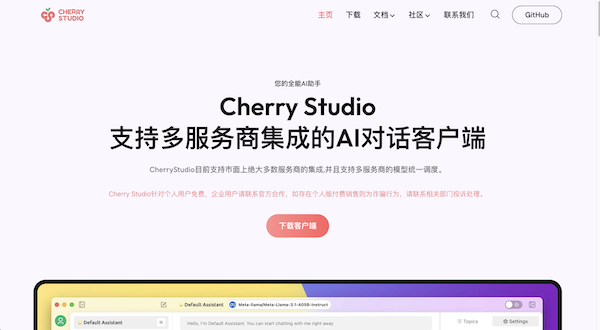
现在你已经准备好开始使用 API 了!我们以 Cherry Studio 为例
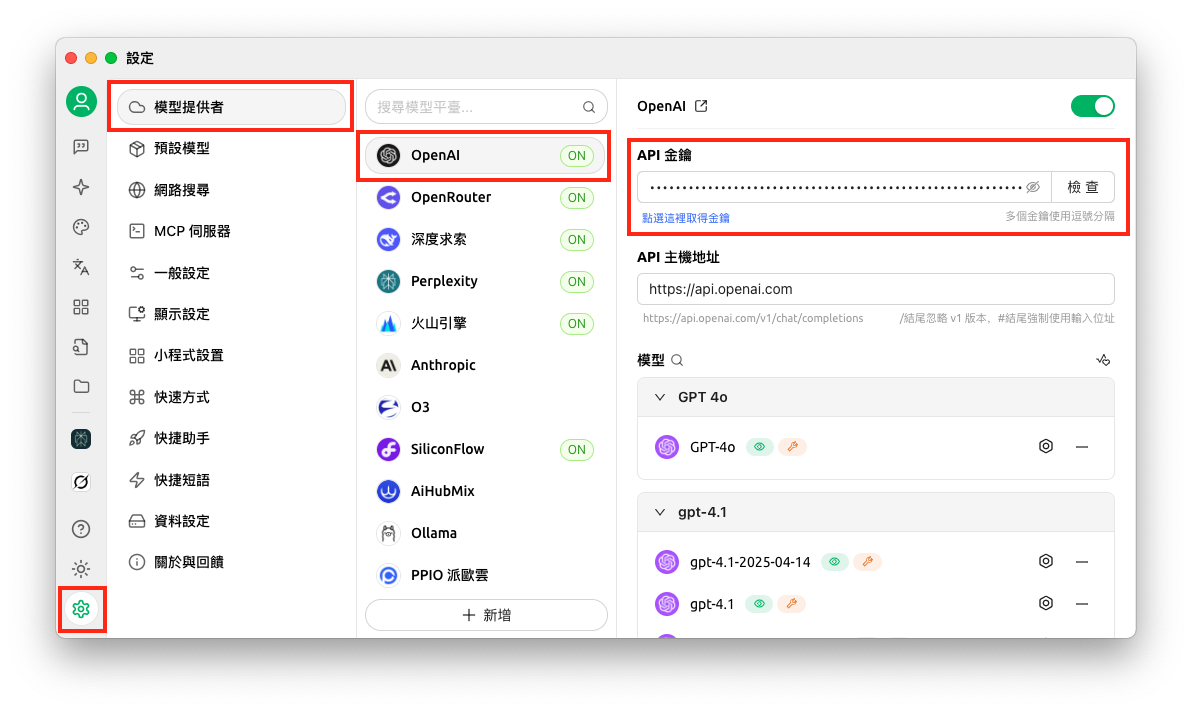
在成功安装并打开 Cherry Studio 后,你需要将你的 OpenAI API Key 加入到应用程序中,才能使用 OpenAI 的模型服务。请按照以下步骤操作:
- 打开设置界面: 在 Cherry Studio 的主界面中,寻找并点击通常位于左下角的齿轮图标(设置按钮)。
- 进入模型配置: 在弹出的设置菜单中,找到并点击「模型配置」、「提供者设置」或类似名称的选项。
- 添加模型提供者: 在模型配置页面,你会看到一个添加提供者的选项,点击「添加模型提供者」或类似的按钮。
- 选择 OpenAI: 在弹出的提供者列表中,找到并选择「OpenAI」。
- 填写 API Key: 界面会显示 OpenAI 的配置选项。你需要在这里填入你的 OpenAI API Key。
- 如何取得 API Key: 如果你还没有 API Key,你需要登录你的 OpenAI 账户(或注册一个新账户),然后前往 API Keys 页面创建一个新的 Secret Key。请务必妥善保管你的 Secret Key,它只会显示一次。
- 填写 API Host (可选): 通常情况下,API Host 会自动填入 OpenAI 的官方地址。如果你使用代理或第三方服务,可能需要修改此处的地址。
- 保存设置: 填写完 API Key 后,记得点击保存或确认按钮,使设置生效。
- 检查连接: 有些版本的 Cherry Studio 提供「检查」或「测试连接」的按钮,可以点击测试你的 API Key 是否有效并能成功连接到 OpenAI 服务。
第五步:了解定价与监控用量 📊
开始使用 API 后,务必密切监控你的使用量Usage 和费用。
- 定价基于 Token:OpenAI 按照 token 数量计费,可以理解为文字片段
- 不同模型不同价格:GPT-4 比 GPT-3.5 Turbo 贵很多
- 监控使用量:定期查看 “Usage” 页面了解消费情况
- 设置限制:建议设置用量上限,避免意外超支
实战经验分享:我在一次测试中,因为忘记设置循环限制,一个小时内就消耗了 $20 美元的额度!所以一定要设置使用限制,尤其是在开发阶段。
常见问题与解决方案 ❓
Q: API 调用失败,显示验证错误?
A: 检查你的 API 密钥是否正确,包括前缀 Bearer 和空格。
Q: 如何控制 API 的回应长度?
A: 可以在请求中加入 max_tokens 参数限制回应长度。
Q: 收到 “Rate limit exceeded” 错误怎么办?
A: OpenAI 有速率限制,试着减少请求频率或升级你的账户计划。
总结 🎯
现在你已经了解了从注册 OpenAI 账户到成功使用 API 的完整流程!记住以下关键点:
- 妥善保管你的 API 密钥
- 定期监控用量和费用
- 参考 OpenAI 官方文档 获取最新信息
开始你的 AI 开发旅程吧!希望这份教学对你有所帮助。如果你有任何问题,欢迎在评论区留言分享你的想法和经验!